

El Dashboard es lo primero que ves al entrar a Zagenda. Es un resumen de cómo va tu negocio.
Al abrirlo te muestra el día de hoy. En esta guía aprendes a cambiar lo que revisas y a leer cada parte de la pantalla.
Guía paso a paso · 2.3
Cambia el periodo, entiende tus indicadores y revisa tus próximas reservas y gráficos, por negocio o por profesional.
Publicada el
El Dashboard es lo primero que ves al entrar a Zagenda. Es un resumen de cómo va tu negocio.
Al abrirlo te muestra el día de hoy. En esta guía aprendes a cambiar lo que revisas y a leer cada parte de la pantalla.
Entra a Dashboard desde el menú. Es la primera pantalla que ves al ingresar a Zagenda.
Al abrirlo te muestra el día de hoy. Desde ahí puedes cambiar lo que quieres revisar.
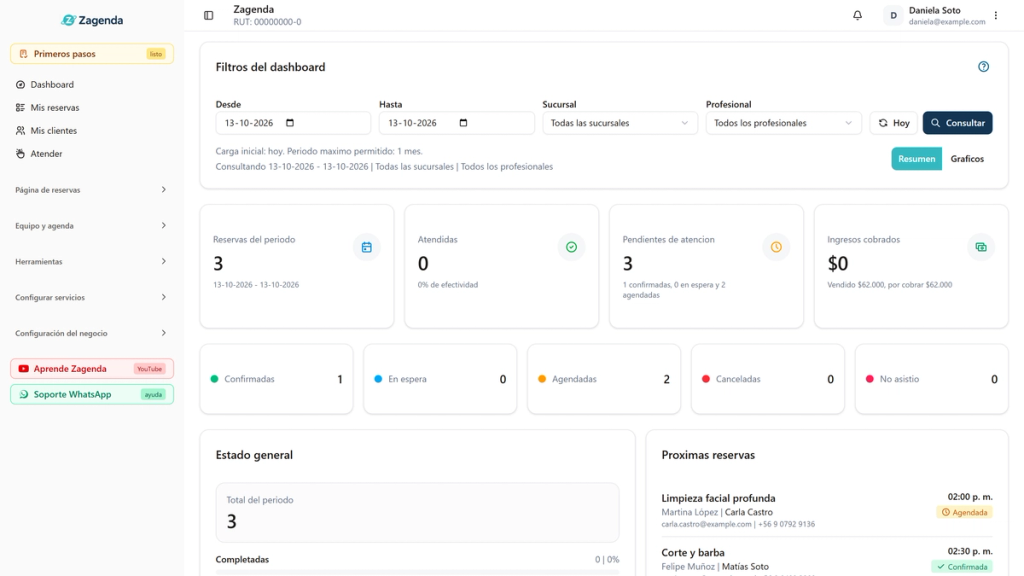
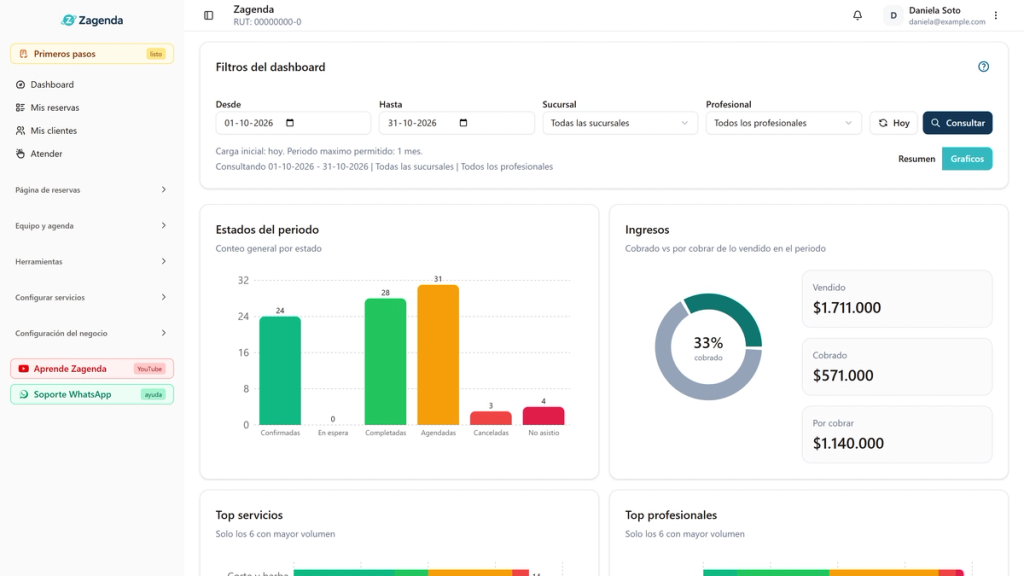
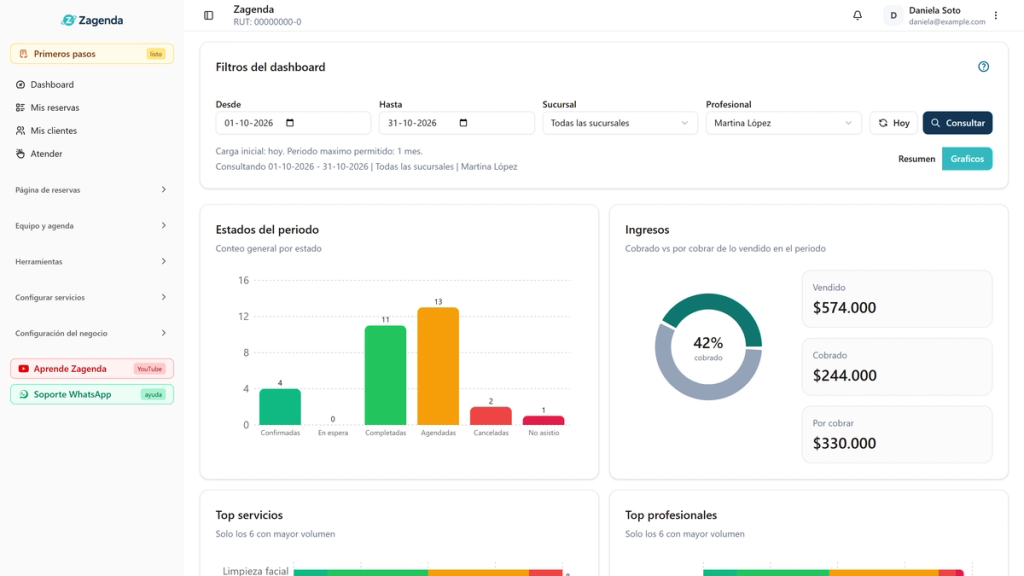
Arriba está Filtros del dashboard. Elige el periodo con Desde y Hasta.
Si quieres, acota por Sucursal o por Profesional.
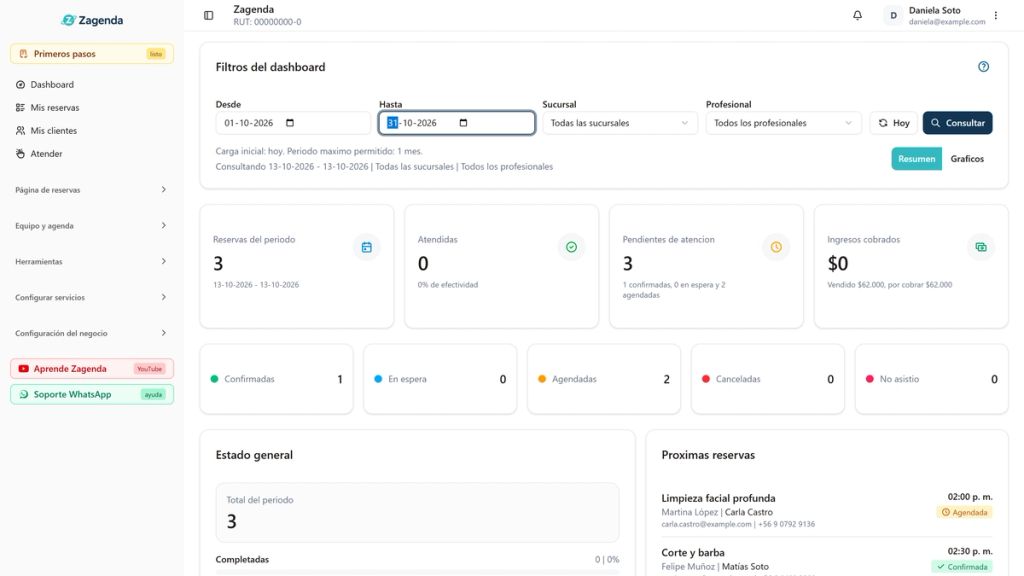
Los cambios se aplican cuando presionas Consultar.
Debajo de los filtros siempre ves qué estás consultando: el periodo, la sucursal y el profesional.
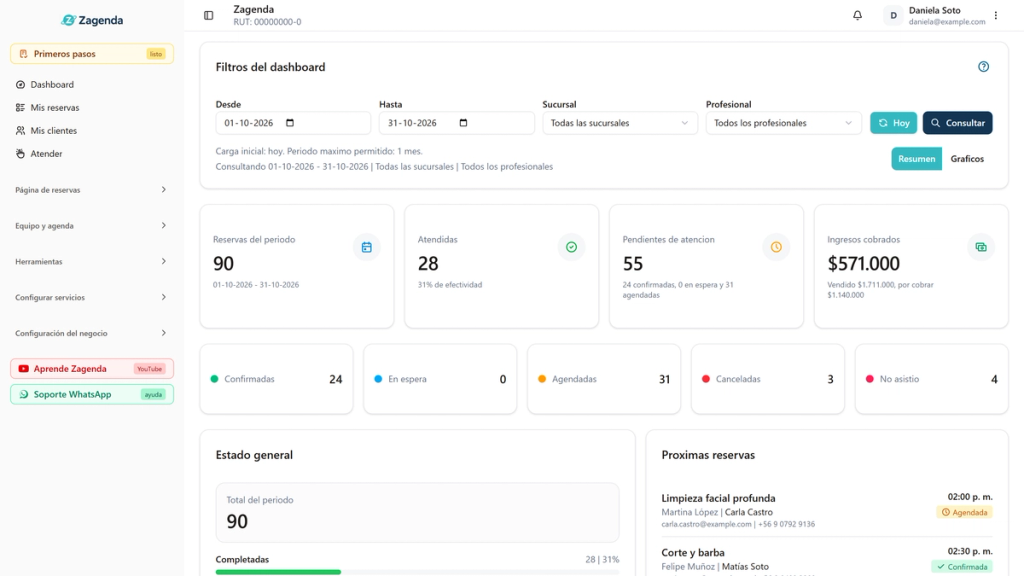
Explicación:
Ingresos cobrados solo lo ve quien tiene permiso para ver montos.
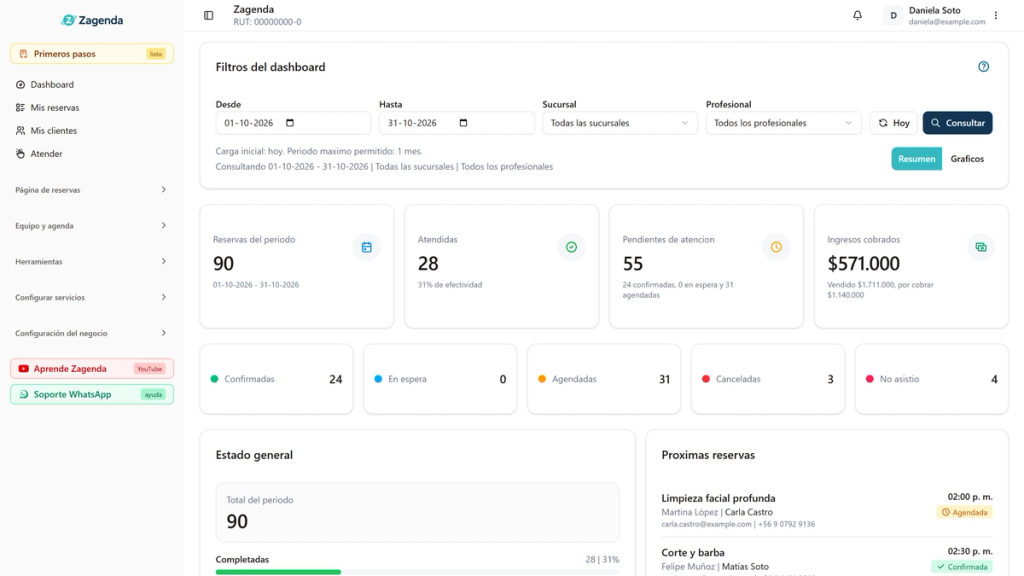
Explicación:
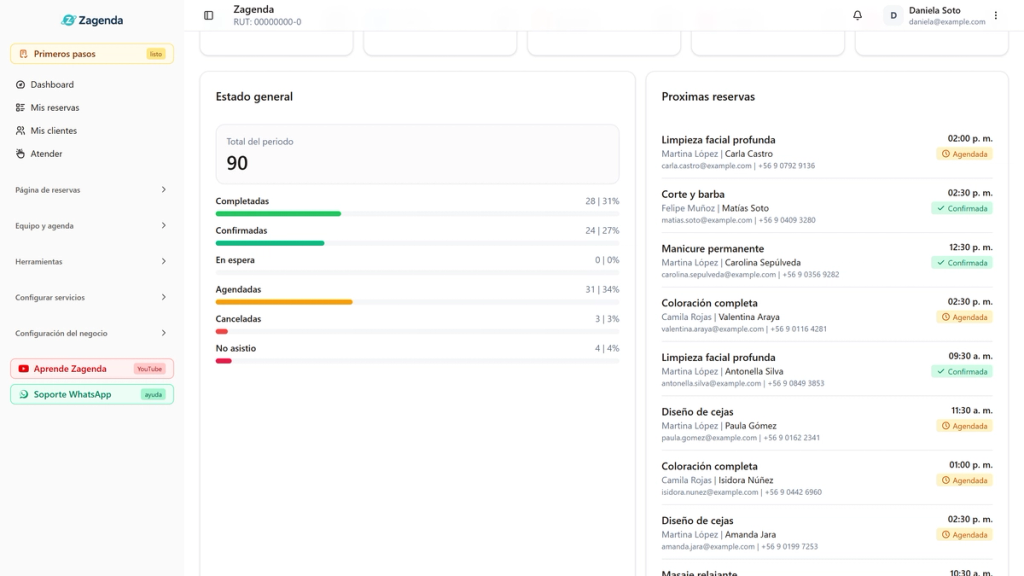
Debajo de los indicadores ves cuántas reservas hay en cada estado:
En Proximas reservas tienes lo que viene: el servicio, quién atiende, el cliente, la hora y su estado.
A su lado, Estado general resume cómo se reparten las reservas del periodo.
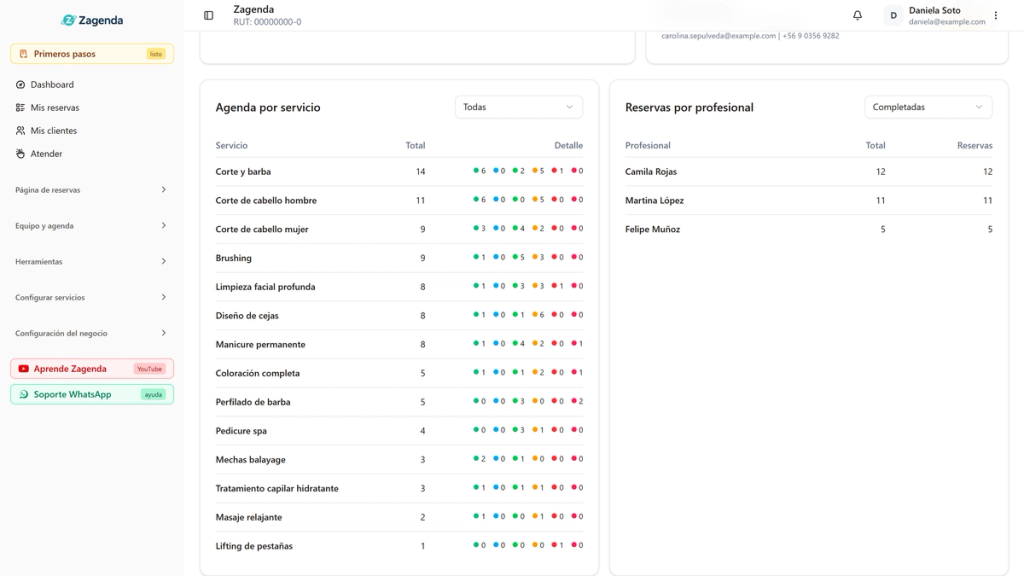
Más abajo están Agenda por servicio y Reservas por profesional.
Con el selector de cada tabla puedes ver solo un estado. Por ejemplo, Completadas.
Si prefieres verlo en gráficos, presiona Graficos, al lado de Resumen.
Verás Estados del periodo en barras e Ingresos, con cuánto llevas cobrado de lo vendido.
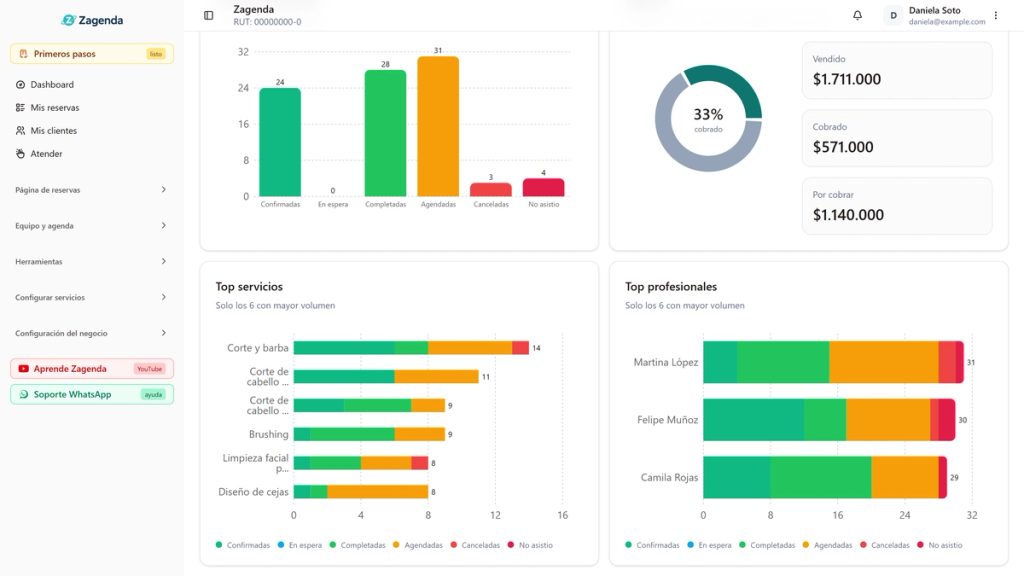
Al final de la vista Graficos están Top servicios y Top profesionales: los seis con más reservas, separados por estado.
Pasa el cursor sobre una barra para ver el detalle por estado.
Elige a una persona del equipo en Profesional y presiona Consultar.
Los indicadores y los gráficos muestran solo sus reservas.
¡Listo!
Filtra y presiona Consultar, revisa tus números y tus Proximas reservas, y cambia a Graficos cuando quieras verlo todo de un vistazo.
Así sabes en segundos cómo va tu negocio y cada profesional.
PDF · 1,6 MB
Preguntas frecuentes
Respuestas breves a lo que más se pregunta en este paso.
Cada consulta puede abarcar hasta un mes. Eliges el periodo con Desde y Hasta en los filtros. Para ver más tiempo, haz una consulta por cada mes.
Los filtros se aplican cuando presionas Consultar. Después de cambiar el periodo, la sucursal o el profesional, presiona Consultar para actualizar los números. Debajo de los filtros ves qué estás consultando.
Ingresos cobrados y el gráfico de Ingresos solo los ve quien tiene permiso para ver montos. Si no los ves, tu usuario no tiene ese permiso.
En los filtros, elige a la persona en Profesional y presiona Consultar. Los indicadores y los gráficos muestran solo sus reservas. También puedes revisar la tabla Reservas por profesional, más abajo en el Dashboard.
Prueba Zagenda
Crea tu cuenta, configura tus servicios y horarios, y comparte tu página de reservas.