
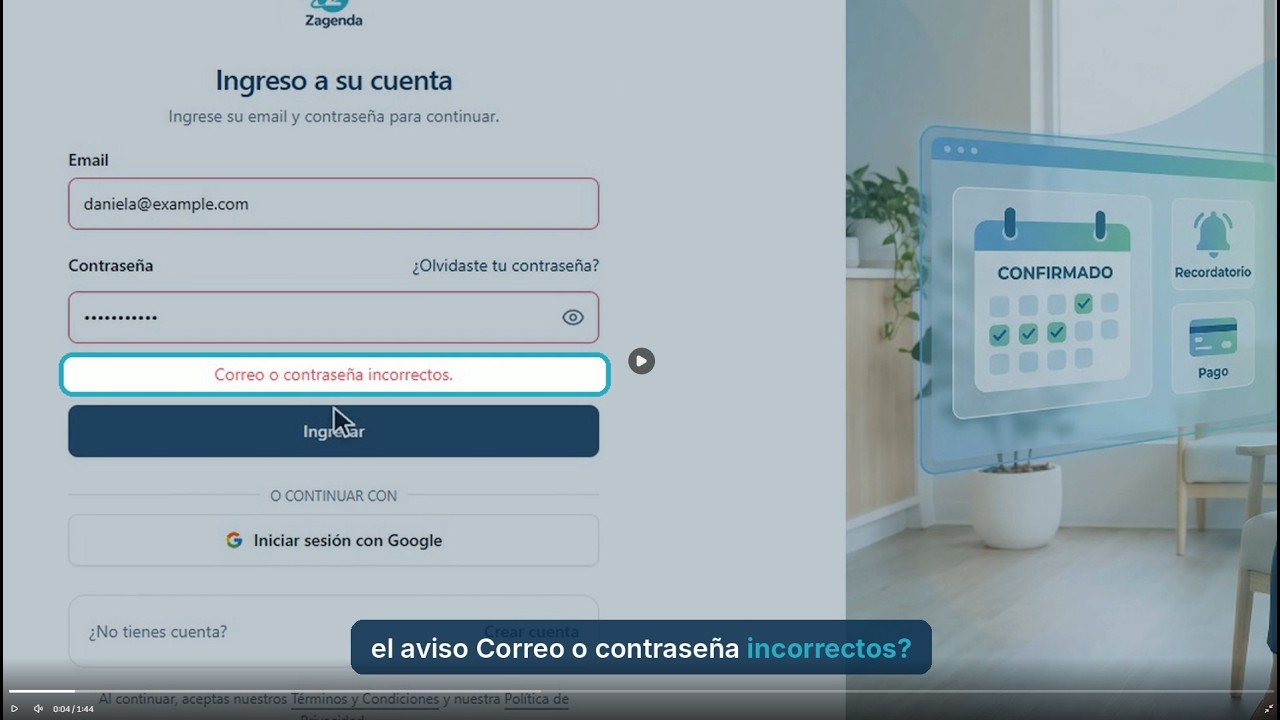
¿Intentaste entrar a Zagenda y te aparece el aviso Correo o contraseña incorrectos.? Si no recuerdas tu contraseña, no te preocupes: puedes crear una nueva en pocos pasos.
Guía paso a paso · 1.3
Cómo recuperar tu contraseña de Zagenda
Crea una contraseña nueva desde tu correo, sin ayuda de soporte, y vuelve a entrar a tu panel en 7 pasos.
- Sin ayuda de soporte
- Enlace válido por 1 hora
Publicada el
Paso a paso
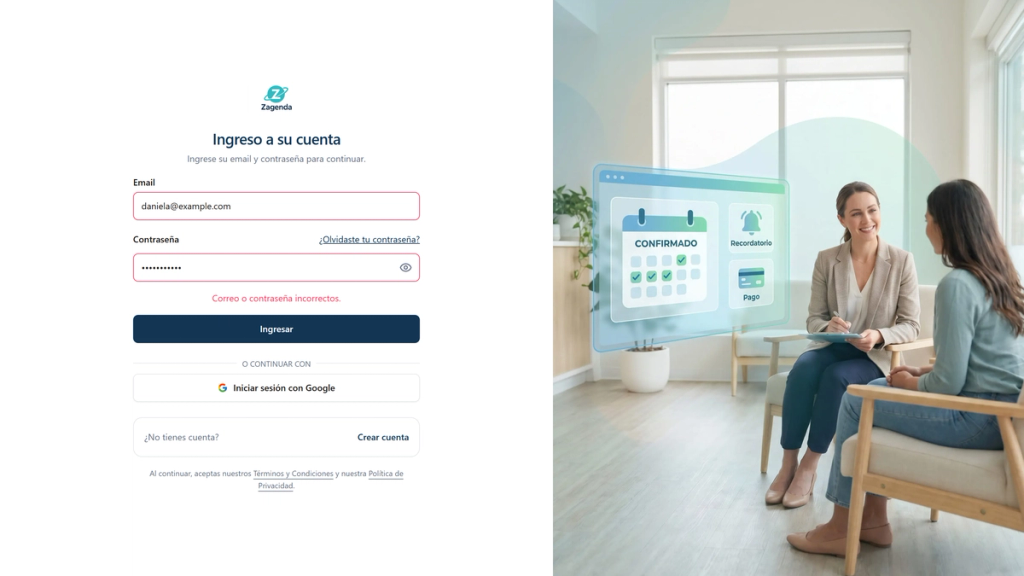
Paso 1: Presiona ¿Olvidaste tu contraseña?
En la pantalla Ingreso a su cuenta, presiona ¿Olvidaste tu contraseña?, justo arriba del campo Contraseña.
Paso 2: Escribe tu correo y presiona Enviar
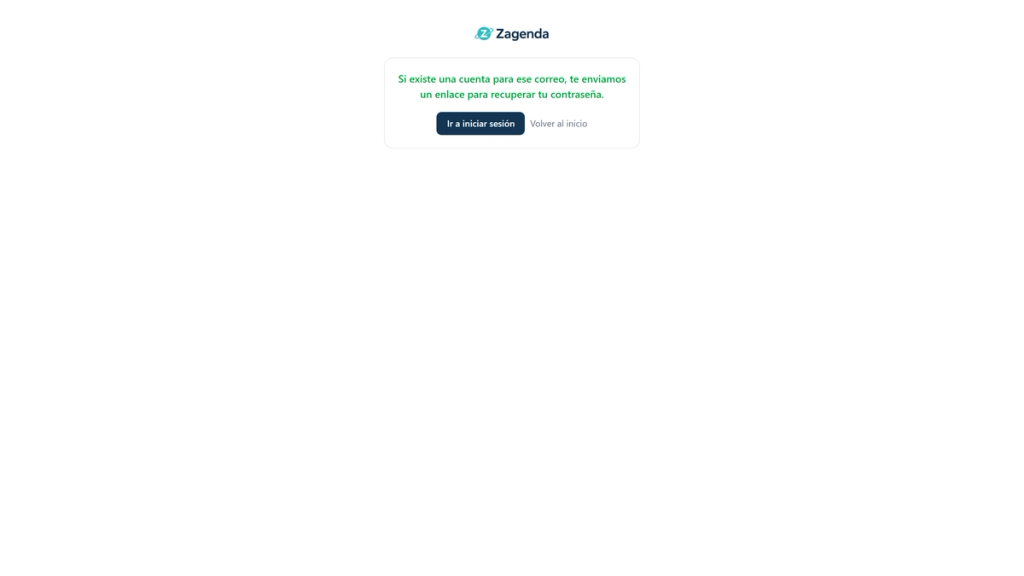
En la pantalla Recuperar contraseña, escribe el correo con el que creaste tu cuenta y presiona Enviar.
Verás el mensaje Si existe una cuenta para ese correo, te enviamos un enlace para recuperar tu contraseña.
Paso 3: Revisa tu bandeja de entrada
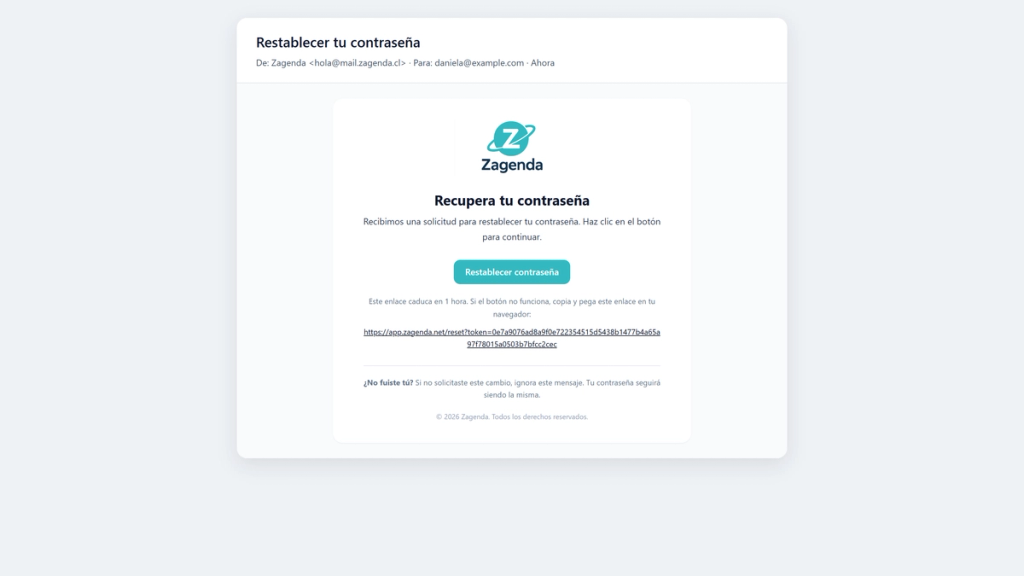
Te llegará un correo de Zagenda con el asunto Restablecer tu contraseña.
Paso 4: Abre el enlace del correo
Abre el correo y presiona el botón Restablecer contraseña.
Ojo: el enlace dura 1 hora y sirve una sola vez. Si se vence, pide uno nuevo desde ¿Olvidaste tu contraseña?.
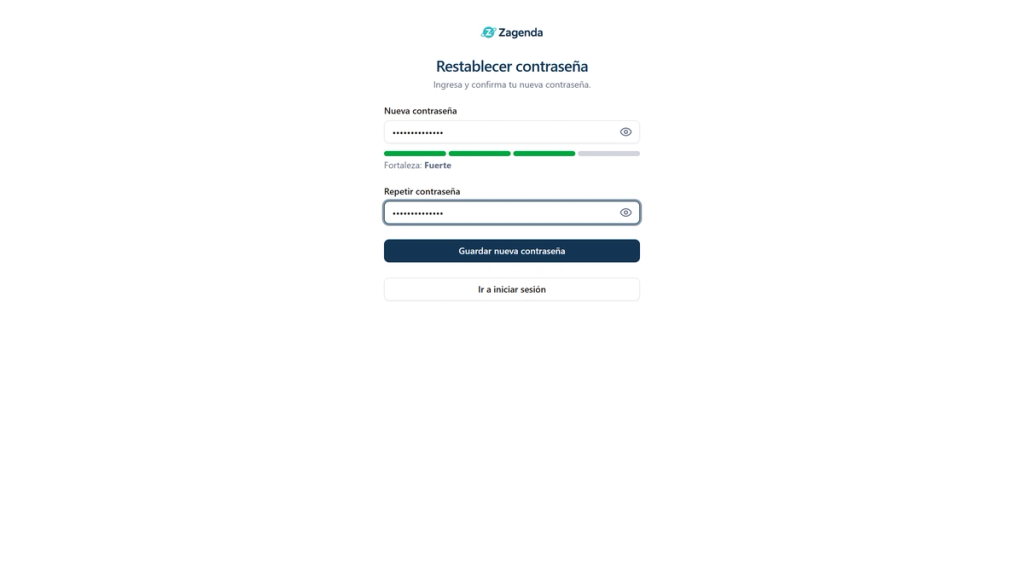
Paso 5: Escribe tu nueva contraseña
En la pantalla Restablecer contraseña, escribe tu nueva contraseña en el campo Nueva contraseña. Debe tener al menos 8 caracteres, con letras y números.
El indicador de Fortaleza te muestra qué tan segura es. Si combinas mayúsculas, minúsculas y símbolos, será más fuerte.
Después, repítela en el campo Repetir contraseña.
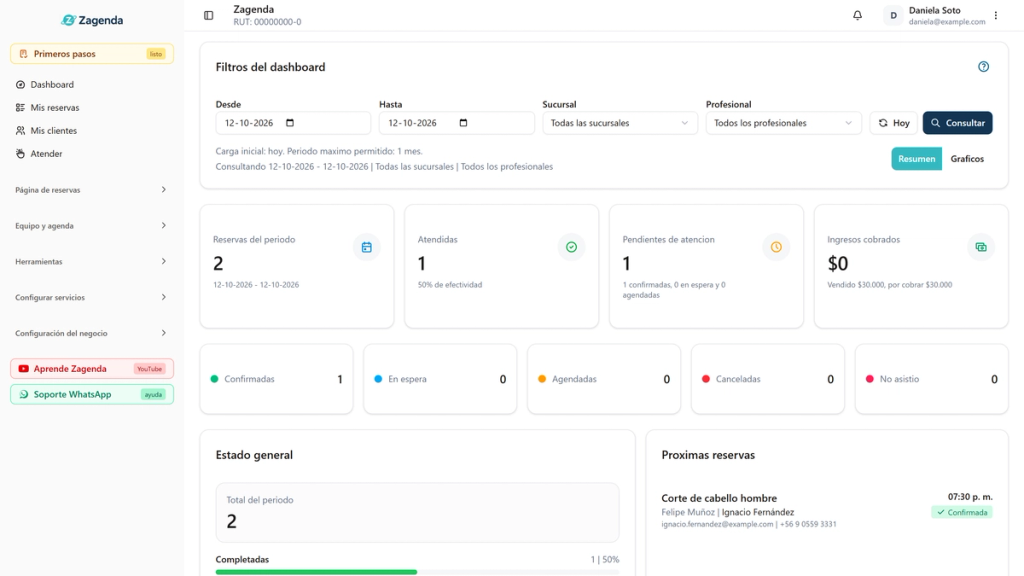
¡Listo!
Ya estás dentro otra vez
Si alguna vez vuelves a olvidar tu contraseña, son solo estos pasos. Si necesitas más ayuda, revisa Aprende Zagenda o escríbenos por Soporte WhatsApp, en el menú de tu panel.
Resumen rápido
Descarga esta guía en PDF
PDF · 1,1 MB
- La guía completa en un archivo, para guardarla o imprimirla.
- Gratis y sin registro.
Preguntas frecuentes
Dudas sobre esta guía
Respuestas breves a lo que más se pregunta en este paso.
¿Cuánto dura el enlace para recuperar la contraseña de Zagenda?
El enlace dura 1 hora y sirve una sola vez. Si se vence, pide uno nuevo desde ¿Olvidaste tu contraseña? en la pantalla de ingreso.
No me llegó el correo para restablecer mi contraseña, ¿qué hago?
Si no aparece en unos minutos, busca en tu carpeta de spam. El correo llega de Zagenda con el asunto Restablecer tu contraseña. Puedes pedir un enlace nuevo hasta 3 veces por hora.
¿Qué requisitos debe tener mi nueva contraseña de Zagenda?
Debe tener al menos 8 caracteres, con letras y números. El indicador de fortaleza te muestra qué tan segura es. Si combinas mayúsculas, minúsculas y símbolos, será más fuerte.
¿Qué pasa con mis sesiones abiertas al cambiar la contraseña?
Por seguridad, al guardar tu nueva contraseña se cierran las sesiones que tenías abiertas en otros dispositivos. Además, te enviamos un correo de confirmación.
Prueba Zagenda
Pon en práctica lo que acabas de ver
Crea tu cuenta, configura tus servicios y horarios, y comparte tu página de reservas.