Guía paso a paso · 1.4

Cómo dejar tu agenda lista con el Inicio rápido

Elige tu rubro y crea tu primer profesional, tu servicio y tu horario. Así dejas tu página de reservas lista para compartir.

  • 8 pasos
  • Pocos minutos

Publicada el

Paso a paso

La primera vez que entras a tu cuenta, Zagenda te recibe con el Inicio rápido. En pocos pasos dejas todo preparado para empezar a recibir reservas.

Vas a elegir tu rubro y crear tu primer profesional, tu primer servicio y tu horario de atención. Al final tendrás tu página de reservas activa y lista para compartir.
Paso 1: Elige tu rubro

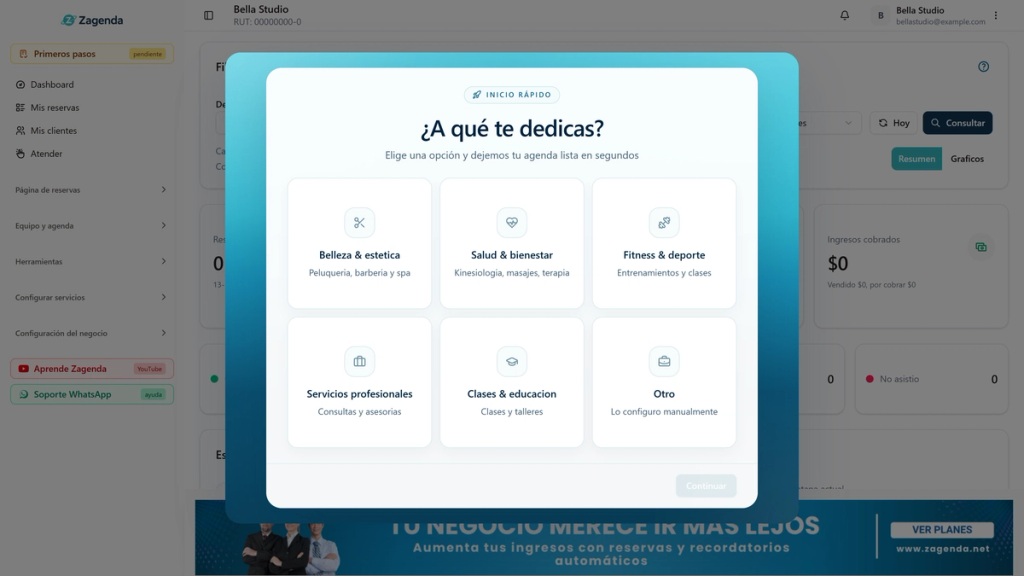
En la pantalla ¿A qué te dedicas?, toca la tarjeta de tu rubro. Con eso preparamos tu página de reservas con colores e imágenes de tu rubro.

En el ejemplo elegimos Belleza & estetica. Luego presiona Continuar.

Pantalla ¿A qué te dedicas? con seis rubros y la tarjeta Belleza & estetica destacada

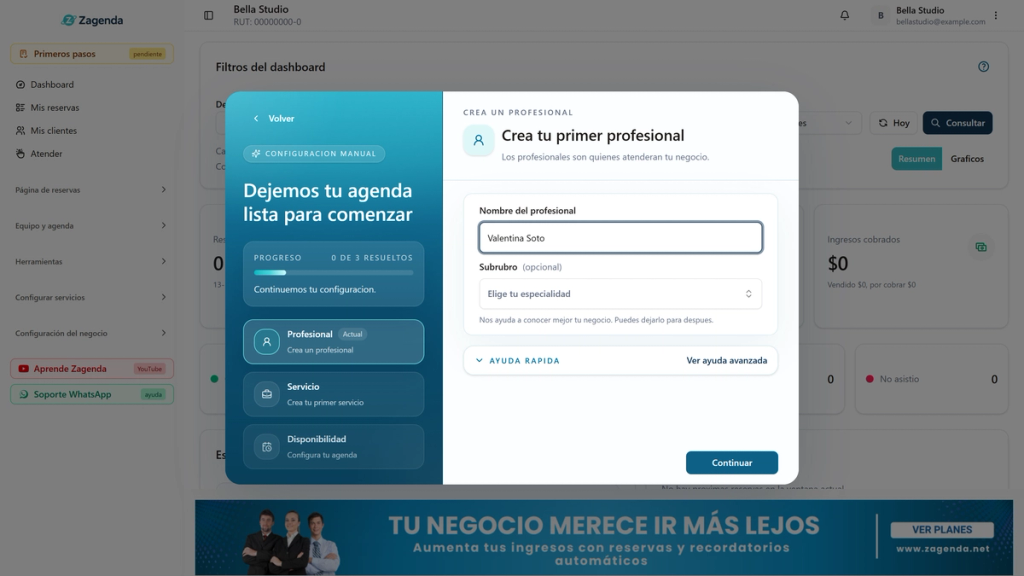
Paso 2: Crea tu primer profesional

Paso Crea tu primer profesional con el campo Nombre del profesional destacado y el nombre Valentina Soto escrito

Paso Crea tu primer profesional con el campo Nombre del profesional destacado y el nombre Valentina Soto escrito

Paso 3: Elige tu especialidad (opcional)

En Subrubro, elige tu especialidad. Es opcional, pero nos ayuda a sugerirte tu primer servicio. En el ejemplo elegimos Peluqueria.

Luego presiona Continuar.

Paso Crea tu primer profesional con el selector Subrubro destacado y la opción Peluqueria elegida

Paso 4: Revisa el nombre de tu primer servicio

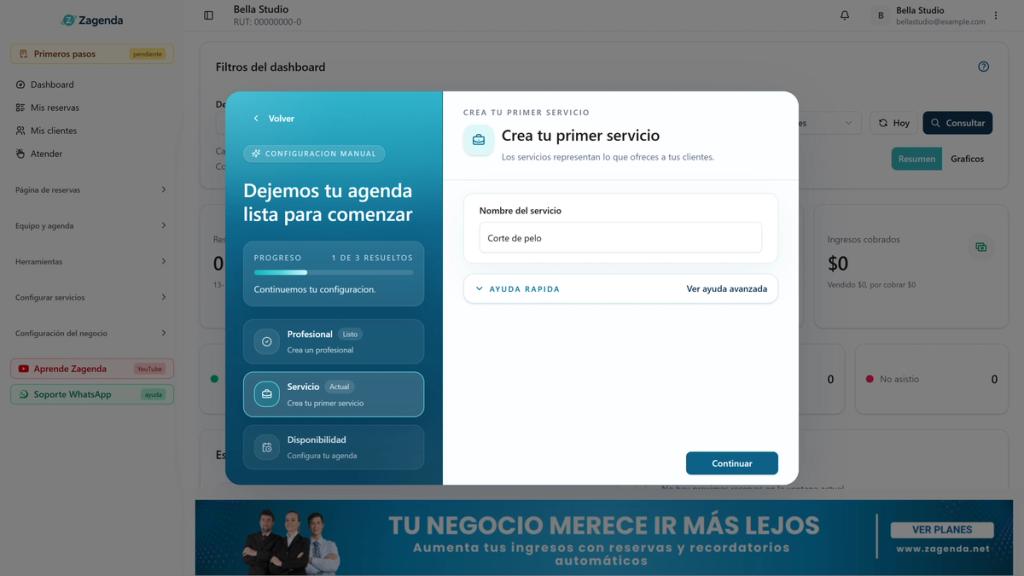
Según la especialidad que elegiste, el nombre del servicio ya viene sugerido. Con Peluqueria, por ejemplo, aparece Corte de pelo.

Si quieres, cambia el nombre en Nombre del servicio. Luego presiona Continuar.

Paso Crea tu primer servicio con el campo Nombre del servicio destacado y el texto Corte de pelo sugerido

Paso 5: Define cuándo atiendes

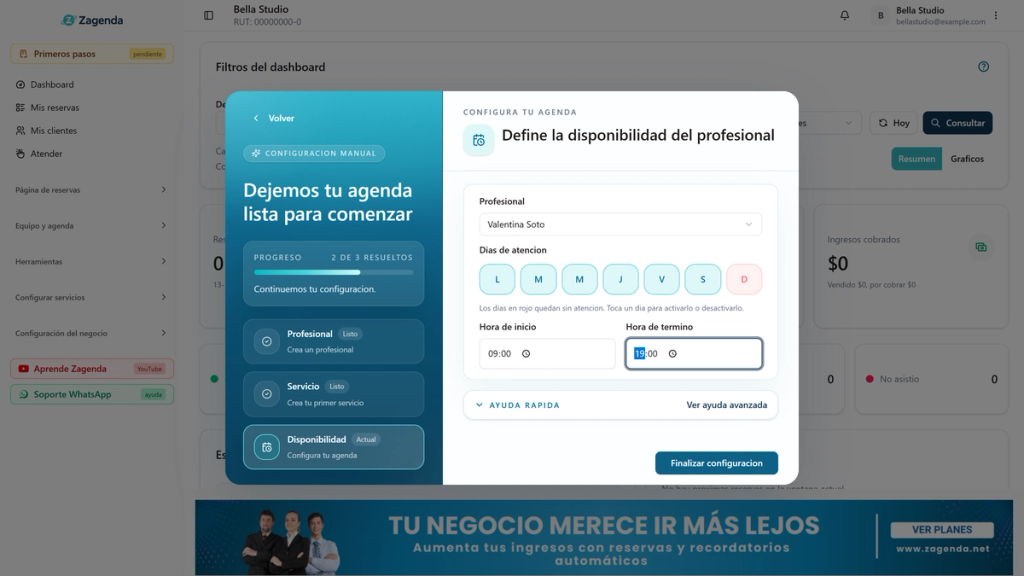
En Dias de atencion, toca un día para activarlo o desactivarlo. Los días en rojo quedan sin atención.

Luego elige la Hora de inicio y la Hora de termino.

Paso Define la disponibilidad del profesional con los Dias de atencion destacados, el domingo en rojo y el horario de 09:00 a 19:00

Paso 6: Finaliza la configuración

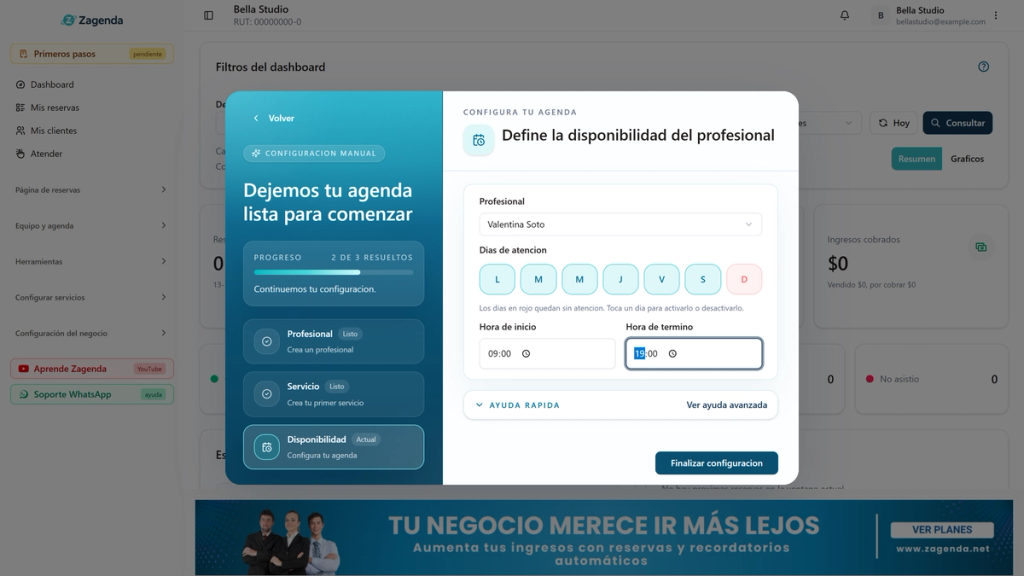
Presiona Finalizar configuracion. En unos segundos, Zagenda crea por ti:

  • Tu profesional.
  • Tu servicio.
  • Tu agenda de este mes y los dos siguientes.
  • Tu página de reservas.
Paso de disponibilidad con el botón Finalizar configuracion destacado en la esquina inferior derecha

Paso 7: Copia el enlace de tu página

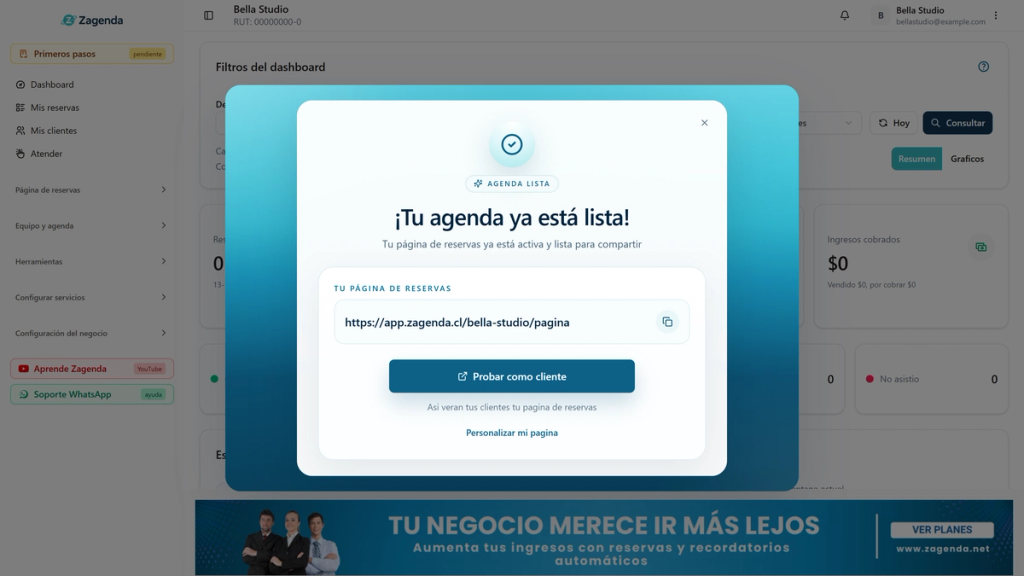
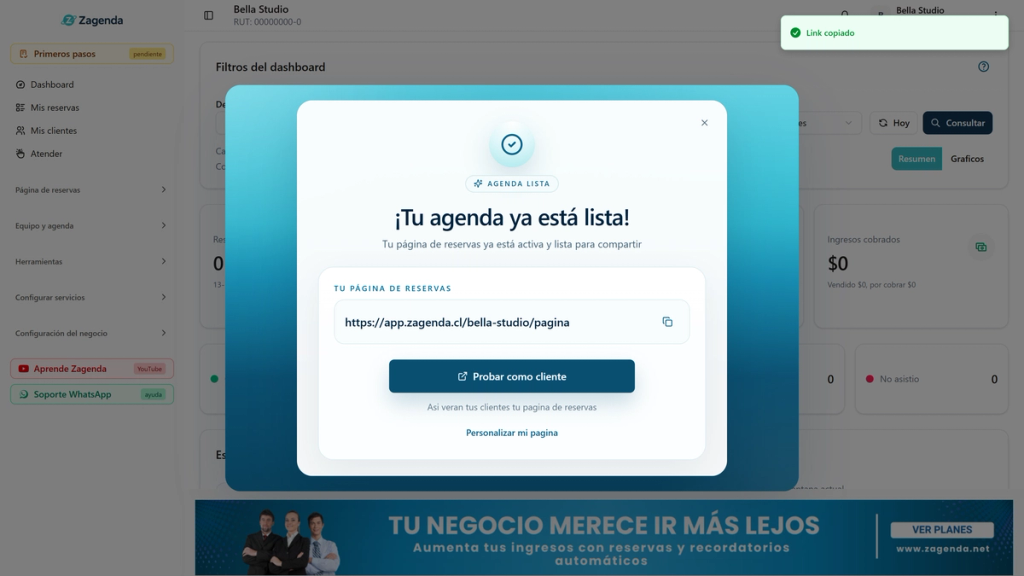
En la pantalla ¡Tu agenda ya está lista! ves la dirección de tu página de reservas, que ya está activa.

Toca el ícono de copiar, al lado de la dirección. Así copias el enlace para compartirlo con tus clientes: por WhatsApp, en tus redes o donde quieras.

Pantalla ¡Tu agenda ya está lista! con la dirección de la página de reservas y el ícono de copiar destacado

Paso 8: Prueba tu página como cliente

Presiona Probar como cliente. Tu página de reservas se abre en otra pestaña, tal como la verán tus clientes.

Pantalla ¡Tu agenda ya está lista! con el botón Probar como cliente destacado

¡Listo!

Tu página de reservas ya está lista para compartir

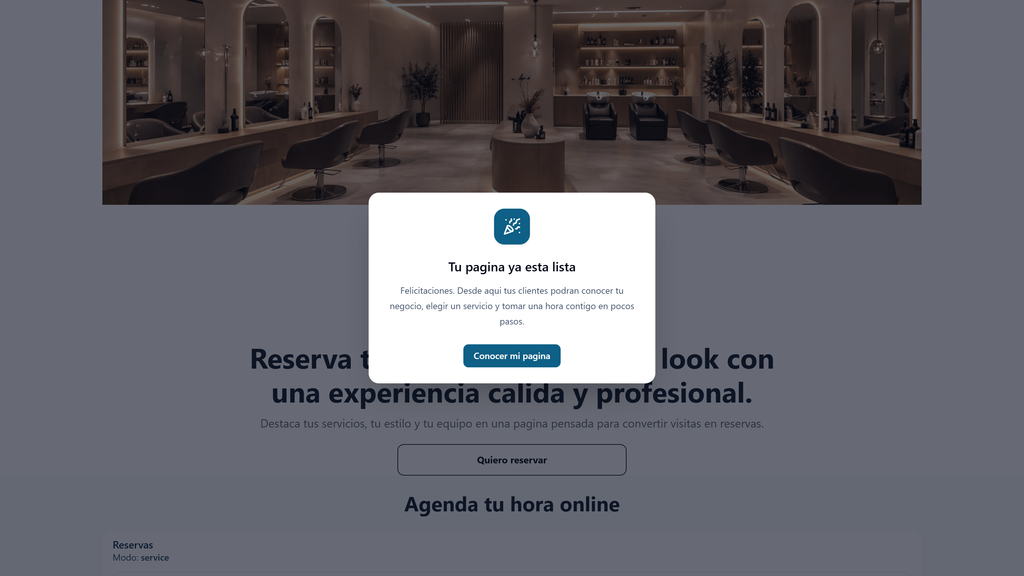
Tus clientes ya pueden entrar a tu página, elegir un servicio y tomar una hora contigo.

Si quieres cambiar colores, fotos y textos, usa Personalizar mi pagina en la pantalla ¡Tu agenda ya está lista!.

Página de reservas de Bella Studio con la foto del salón, el aviso Tu pagina ya esta lista y el título Agenda tu hora online

Resumen rápido

  1. Paso 1: Elige tu rubro
  2. Paso 2: Crea tu primer profesional
  3. Paso 3: Elige tu especialidad (opcional)
  4. Paso 4: Revisa el nombre de tu primer servicio
  5. Paso 5: Define cuándo atiendes
  6. Paso 6: Finaliza la configuración
  7. Paso 7: Copia el enlace de tu página
  8. Paso 8: Prueba tu página como cliente

Descarga esta guía en PDF

PDF · 2,4 MB

  • La guía completa en un archivo, para guardarla o imprimirla.
  • Gratis y sin registro.

Preguntas frecuentes

Dudas sobre esta guía

Respuestas breves a lo que más se pregunta en este paso.

¿Es obligatorio elegir una especialidad en el Inicio rápido de Zagenda?

No, la especialidad es opcional. Se elige en el campo Subrubro, en el paso del profesional. Si la eliges, Zagenda te sugiere el nombre de tu primer servicio; por ejemplo, con Peluqueria aparece Corte de pelo.

¿Qué crea Zagenda al terminar el Inicio rápido?

Al presionar Finalizar configuracion, Zagenda crea tu profesional, tu servicio, tu agenda de este mes y los dos siguientes, y tu página de reservas. Todo queda listo en unos segundos.

¿Puedo agregar más profesionales o servicios después del Inicio rápido?

Sí. Puedes sumar más profesionales desde el módulo Profesionales. Desde el módulo Servicios puedes agregar más servicios, ponerles precio y ajustar su duración.

¿Cómo veo mi página de reservas como la ven mis clientes?

En la pantalla ¡Tu agenda ya está lista!, presiona Probar como cliente. Tu página de reservas se abre en otra pestaña, tal como la verán tus clientes.

Prueba Zagenda

Pon en práctica lo que acabas de ver

Crea tu cuenta, configura tus servicios y horarios, y comparte tu página de reservas.